1A: Onshape Temelleri - Bölüm 1
Egzersiz 3: Daha Fazla Extrude
Bu egzersizde, dört dikdörtgeni simetrik olarak iki inç extrude edeceksiniz — ve onları borulara dönüştüreceksiniz. Sadece bir extrude özelliği kullanın. Ne olur?
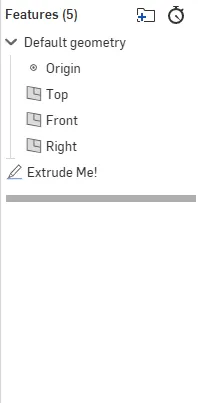
Unutmayın: extrude yaptıktan sonra Tube Converter'ı kullanın.
Kutuları genişletmek için tıklayın! (Web sitesi özellik rehberine bakın)
Biraz garip görünüyor mu? Denedikten sonra burayı tıklayın.
Talimatları takip ettiyseniz ve tek bir extrude kullandıysanız, tüm dört dikdörtgen muhtemelen tek büyük bir blokta birleşti. Gerçek hayatta, istemediğiniz sürece parçaların bu şekilde birleşmesini istemezsiniz.
Onları ayrı ayrı extrude ederek ayırmayı nasıl çözebilirsiniz?
Yeniden başlamanız gerekiyorsa, kötü borularınızı nasıl sileceğinizi gösteren hızlı bir video:
Extrude'unuzu düzelttiyseniz burayı tıklayın.
Manuel olarak dört extrude yapmak zahmetlidir. Daha iyi bir yol var!
-
Eski extrude'larınızı silin.
-
Gerekli kurs araçlarında eklediğiniz
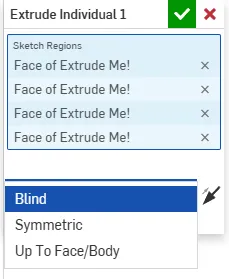
Extrude IndividualFeaturescript'ini kullanın. - (Gerekirse
Alt+Ctuşlarına basın ve "extrude individual" araması yapın.)
Bu araç, birden fazla sketch bölgesini tek bir adımda ayrı ayrı extrude etmenizi sağlar.
Ayrıca, Extrude Individual içindeki "Symmetric" seçeneğine tıklarsanız, simetriyi zorlayabilirsiniz.
Egzersiz 3.1: Sketch Temelleri
Son egzersizde, mevcut bir sketch'i extrude ettiniz. Şimdi sıra sketch'i kendiniz oluşturmak.
Sketch yaparken, kutu borularını temsil etmek için 2D'de dikdörtgenler kullanırız ve her şeyi yerine kilitlemek için dimension'ları ve constraint'leri kullanırız.
Onshape'de sketch temellerini pratiğini yapmak için aşağıdaki videoyu takip edin.
Önemli Sketch Noktaları
- Dimension'lar mesafeleri kontrol eder (bir dikdörtgeni tam olarak 5 inç genişliğinde yapmak gibi).
- Constraint'ler ilişkileri tanımlar (bir dikdörtgen kenarını diğerine kilitlemek gibi).
- Sarı noktalı çizgiler otomatik constraint'leri gösterir — bunları kullanın!
- Origin çapanızdır. Sketch'leri mümkün olduğunca origin'e bağlayın.
- Mavi kötü — mavi bir sketch henüz tam olarak tanımlanmamış demektir. Her şey siyaha dönmelidir.
- Daha az iyidir — tasarımınızı tam olarak kilitlemek için gereken en az dimension'ı kullanın.
Ne Öğrendiniz
- Birden fazla boruyu ayrı ayrı nasıl extrude edeceksiniz
- Bir sketch'i nasıl oluşturacağınız ve kısıtlayacağınız
- Dikdörtgenleri nasıl düzgün yapacağınız
- Temel dimension'ları ve ilişkileri nasıl kullanacağınız
- Construction çizgileri kullanarak nasıl aynalayacağınız
Egzersiz 3.2: Raylar Ekleme
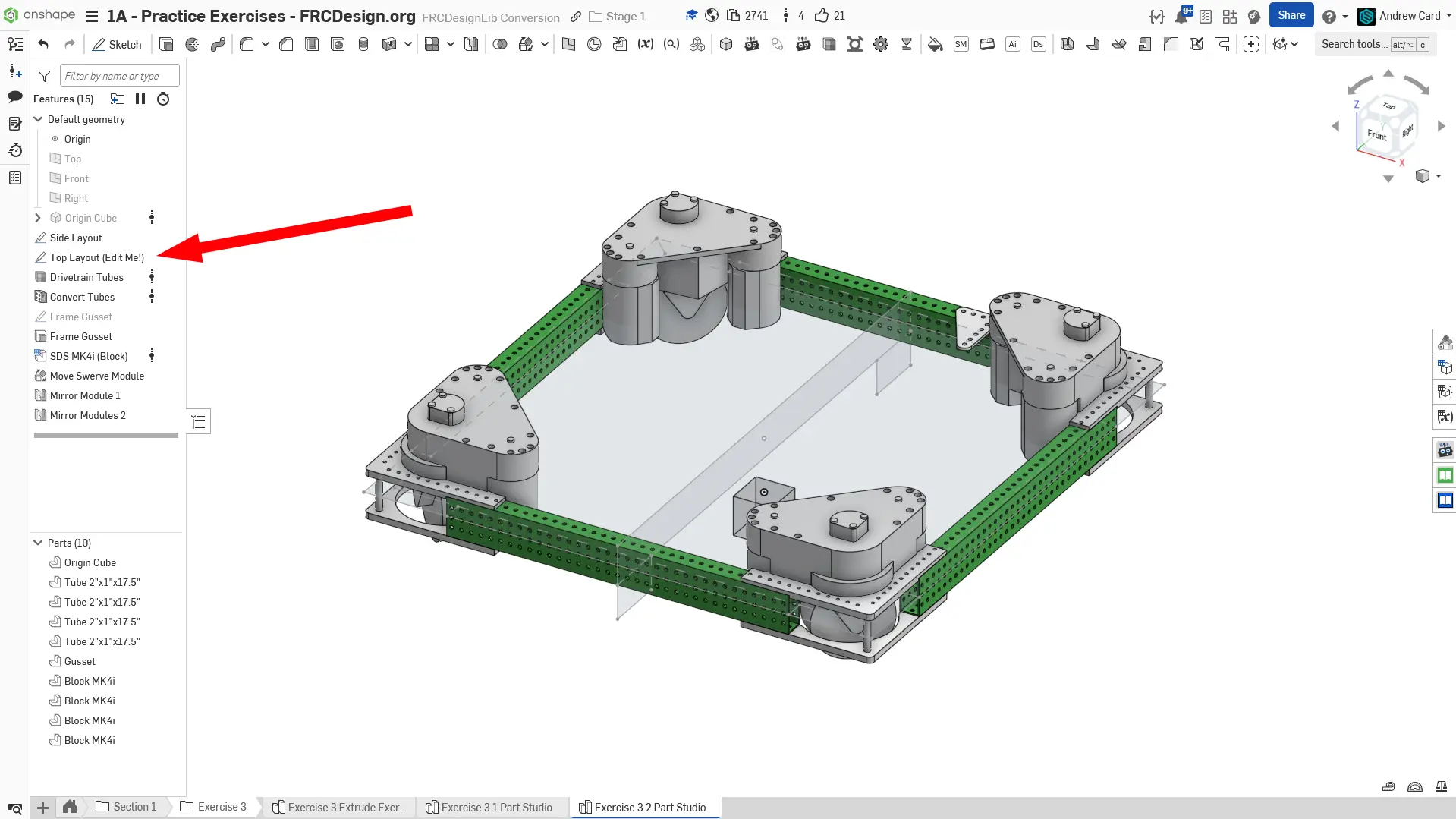
Şimdi bunu robota uygulayalım.
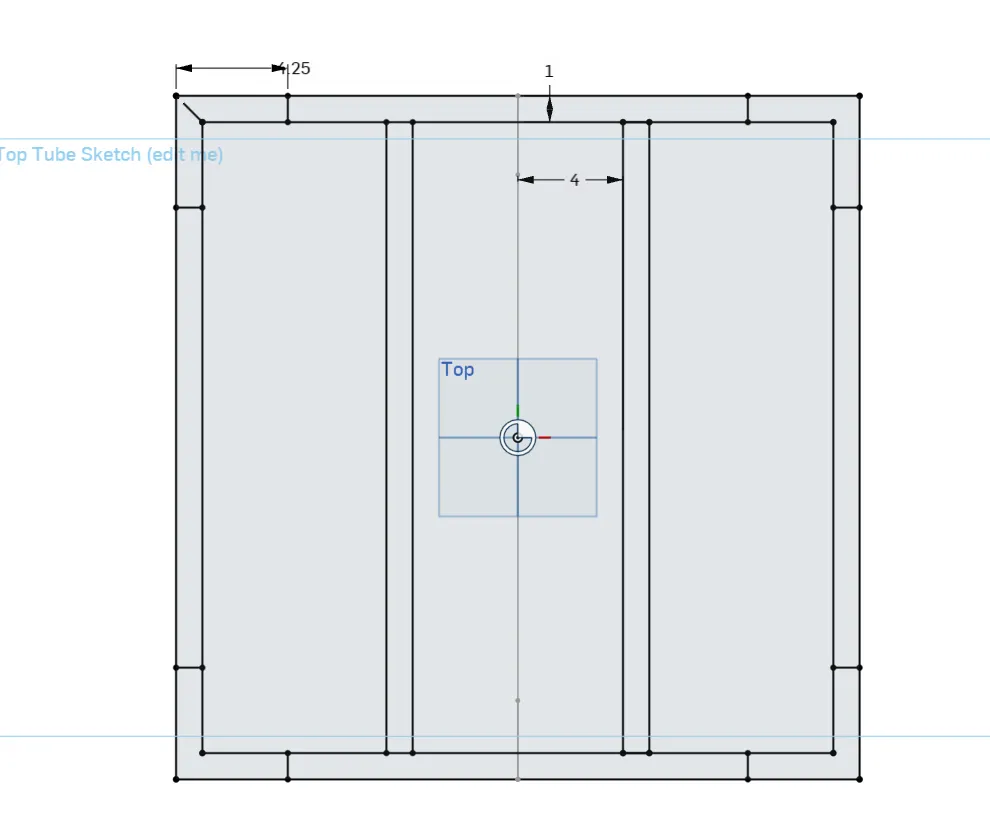
Egzersiz 3.2 part studio'sundaki Üst Boru Sketch'ini açın ve birbirinden 8 inç uzaklıkta olan iki çapraz boru ekleyin.
Tip
Sketch'i düzenlemek için feature tree'deki sketch'e çift tıklayın.
Yeni rayları kendiniz çizin. Sadece toplamda bir yeni dimension kullanın.
Görmemeniz gereken tek sayılar:
- 4.25" (modüller arasındaki boşluk)
- 1" (boru genişliği)
- 8" (çapraz raylar arasındaki mesafe)
Çalışmanızı Kontrol Edin
Sketch'inizi bitirdikten sonra burayı tıklayın
Bunu sketch etmenin optimize edilmiş bir yolu:
Yaklaşımınızı videoyla karşılaştırın.
Farklı olarak ne yaptınız? Bir dahaki sefere böyle hatalardan nasıl kaçınırsınız?
Çalışmanızı kontrol etmeyi ve yaklaşımınızı gözden geçirmeyi bitirdikten sonra, bir sonraki egzersize geçin.